
 オンラインヘルプの見かた
1801 リスト機能
概要
Luフォルダ内のP&ID図面で使用している機器や機器付属品などすべてのオブジェクトデータを、それぞれリストにして一覧表示し、Luに保存したり、Excelにエクスポートしたりすることができます。
リスト機能の詳細
各種オブジェクトのリストをメインウィンドウ上で確認できます。
リストに表示するプロパティ項目はカスタマイズできます。
リスト上でプロパティの直接編集、保存ができます。
リストをxlsxファイルにエクスポートできます。
リストに外部xlsxファイルの内容を読み込みできます。
リストを表示する
ツリーウィンドウの[リスト]フォルダから対象の項目をダブルクリックするか、図面を開きメニューバーの[リスト]から対象の項目を選択すると、リストウィンドウが表示されます。
最初の行がヘッダ項目で1段目がプロパティ名で2段目がプロパティ記号となります。プロパティ記号はこのプロパティを表す固有の記号となっています。
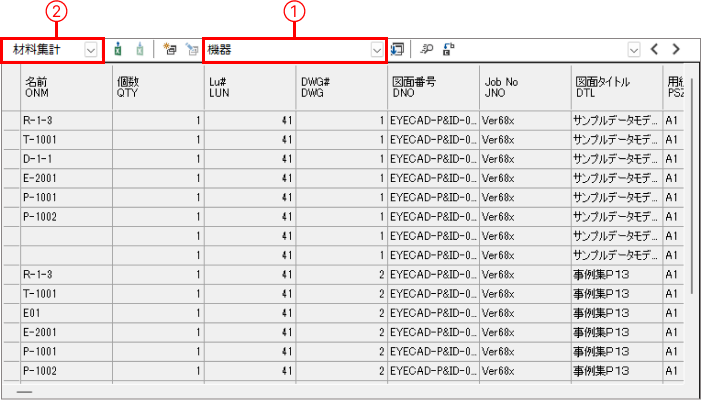
リストの対象項目は、一覧ビューの切り替え(①)で変更することもできます。
リストには2種類あり、リストタイプの切り替え(②)のドロップダウンリストから選択します。
| リストタイプ | 説明 |
|---|---|
| 材料集計 | リストの項目や値を集計することができます。 セルは直接編集できません。 |
| バッチ | リストまたはプロパティウィンドウのセルをクリックして、値を編集することができます。エクスポートしたリストの情報を変更してインポートすることで、プロパティを一括設定することもできます。 図面とリストは同時に編集できません。 |
注意
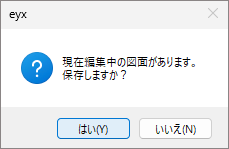
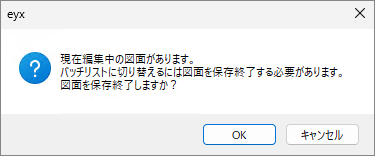
- 編集中の未保存の図面がある場合、リストウィンドウを開くと以下のようなメッセージが表示されます。
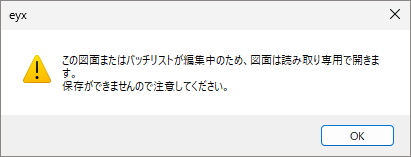
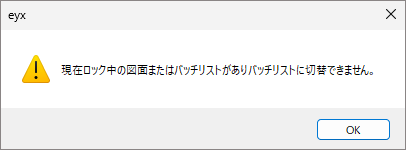
- リストタイプが[バッチ]の場合、図面はすべてロックされるため、保存できません。また、図面を開くと以下のようなメッセージが表示されます。
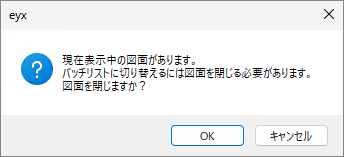
- 図面を表示している場合、リストタイプを[バッチ]に切り替えると、以下のようなメッセージが表示されます。
表示中の未変更の図面がある場合
ロック中の図面が1つ以上ある場合
編集中の未保存の図面がある場合
リストウィンドウの見かた
リストウィンドウでは一覧ビュー(②)でリストの内容を確認しながら、ツールバー(①)でリストタイプの切り替え、一覧ビューの操作、検索/置換、出力操作などができます。
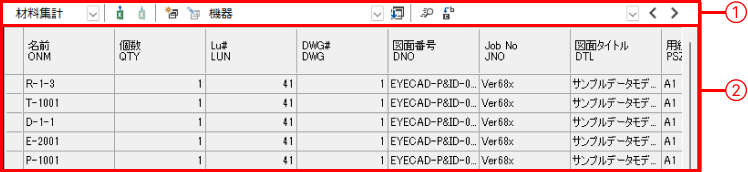
(1)ツールバー

-
①リストタイプの切り替え
クリックすると、ドロップダウンリストが表示され、リストタイプを切り替えることができます。
-
②Excelにエクスポート
クリックすると、一覧ビューの内容をExcelにエクスポートします。
エクスポート方法については、「Excelにエクスポートする」を参照してください。
-
③Excelをインポート
クリックすると、指定したExcelを一覧ビューに表示しているリストにインポートします。
インポート方法については、「Excelをインポートする」を参照してください。
-
④一覧ビューへの追加
クリックすると、現在表示している一覧ビューの設定をコピーして、新しいオブジェクト定義として一覧ビューに追加できます。追加した定義はツリーウィンドウの[リスト]フォルダにも表示されます。
一覧ビューの追加については、「17-09 P&ID編集画面(フレームワーク)」の「一覧ウィンドウ」を参照してください。
-
⑤一覧ビューの編集
④で追加した一覧ビューのオブジェクト定義の場合、クリックすると「一覧ビューの定義」ダイアログが表示され、定義内容を編集できます。
一覧ビューの編集については、「17-09 P&ID編集画面(フレームワーク)」の「一覧ウィンドウ」を参照してください。
-
⑥一覧ビューの切り替え
クリックすると、ドロップダウンリストが表示され、一覧ビューの切り替えができます。
参考
-
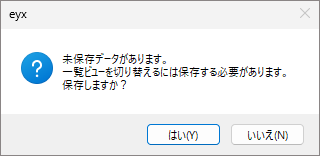
現在表示している一覧リストが未保存の場合は、以下のメッセージが表示されます。
-
-
⑦一覧ビューの管理
クリックすると、「一覧ビューの管理」ダイアログが表示され、一覧ビューに登録されているオブジェクト定義が表示されます。追加したオブジェクト定義を編集したり、定義のコピー、一覧ビューの表示順などを変更できます。
一覧ビューの管理については、「17-09 P&ID編集画面(フレームワーク)」の「一覧ウィンドウ」を参照してください。
-
⑧検索
検索モードの「検索と置換」ダイアログが表示されます。一覧ビューの項目を検索できます。
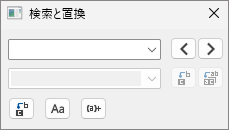
項目の検索方法については、「項目を検索する」を参照してください。
-
⑨置換
置換モードの「検索と置換」ダイアログが表示されます。一覧ビューの項目を置換できます。
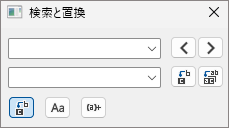
項目の置換方法については、「項目を置換する」を参照してください。
-
⑩検索テキストボックス
検索文字列を入力して⑪をクリックすると、一覧ビュー内を検索し、文字列を含む行に移動できます。
-
⑪前へ/次へ
⑩の検索テキストをキーワードにして前のセルを検索/次のセルを検索できます。
(2)一覧ビュー
一覧ビューの切り替え(ツールバーの⑥)で選択した内容が一覧表示されます。
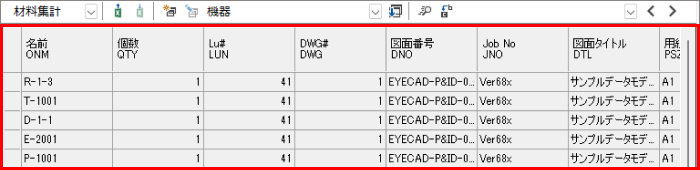
-
項目の内容
デフォルトで以下の項目が用意されています。デフォルト項目の変更や削除はできません。
No. オブジェクト種別 説明 備考 1 機器 機器、雑機器、特殊機器を一覧表示 雑機器、特殊機器含む 2 機器付属品 機器付属品を一覧表示 3 ノズル ノズルを一覧表示 4 配管ライン 機器を一覧表示 5 パイプラン パイプランを一覧表示 6 一般弁 一般弁を一覧表示 7 計装品 計装品を一覧表示 計装品属性の部品 8 配管付属品 配管付属品を一覧表示 一般弁、計装品以外の配管に挿入される部品とそのアクセサリ類 9 計装ライン 計装ラインを一覧表示 10 任意図形 任意図形を一覧表示 11 タグ類 機番、ラインマークなど文字等を一覧表示 引き出し線や風船等含む 12 全オブジェクト 全てのオブジェクトを一覧表示 -
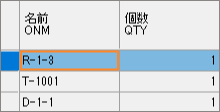
セルの選択
セルはクリックして選択、または矢印キーで移動すると選択できます。
※選択しているセルの枠の色はプラント属性機能のシステムカラーで変更できます。
-
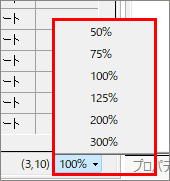
拡大/縮小表示
リスト編集ウィンドウの右下にある拡大・縮小メニューから拡大・縮小率を選択できます。
-
並べ替え
リストのヘッダ項目をクリックすると、各列用のドロップダウンフィルターメニューが表示され、行の並べ替えや絞り込みができます。
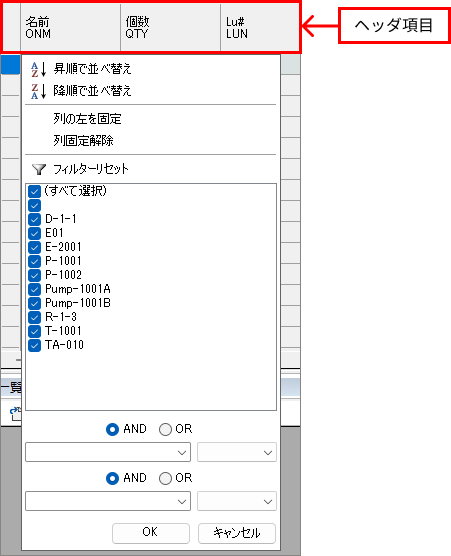
並べ替えや絞り込みの方法については、「17-09 P&ID編集画面(フレームワーク)」の「一覧ウィンドウ」を参照してください。
-
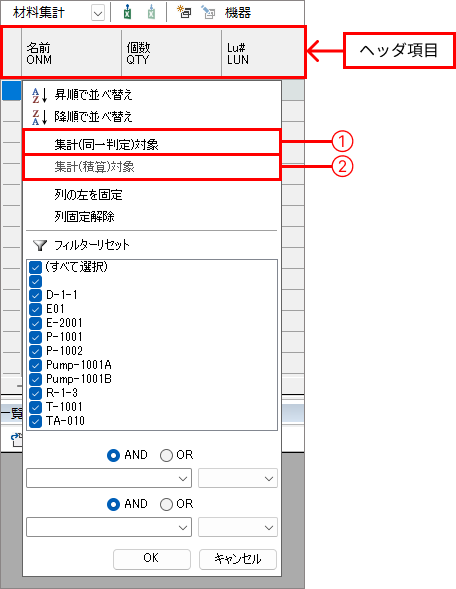
集計
リストタイプが[材料集計]の場合、リストのヘッダ項目をクリックすると、ドロップダウンフィルターメニューに集計用の項目(①、②)が表示されます。リストの項目や値を集計することができます。
-
①集計(同一判定)対象
当該列の同一項目を1行にまとめて表示します。ほかの列の値は、複数の異なる値が含まれる場合、空欄になります。
-
②集計(積算)対象
同一項目の合計値を表示します。
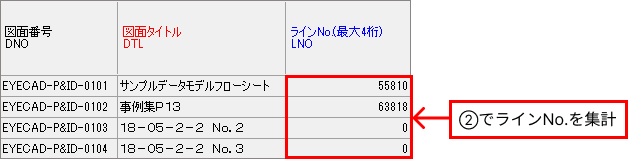
たとえば、以下のように[図面タイトル]列で[集計(同一判定)対象](①)を選択して、図面タイトルを洗い出します。
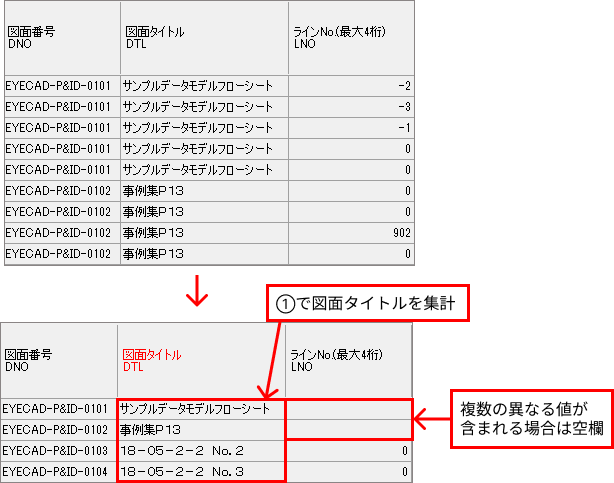
さらに[ラインNo.(最大4桁)]列で[集計(積算)対象](②)を選択すると、各図面タイトルに該当するラインNo.の合計値が表示されます。
-
-
編集
一覧リストの編集については、このあとの「リストを編集する」を参照してください。
リストを編集する
項目を修正する
リストタイプが[バッチ]の場合、セルをクリックして直接修正できます。
Ctrlキー+クリックすると、セルを複数選択でき、Shiftキー+クリックすると連続した項目を選択できます。
参考
- リストの項目をを選択すると、プロパティウィンドウに対象オブジェクトのプロパティが表示されます。
- リストのセルを変更すると、プロパティウィンドウの内容も同様に変更されます。
一覧リストを保存する
リボンエリアのホームタブで[保存]をクリックすると、すべてのオブジェクトが保存されます。
項目を検索する
ツールバーの検索テキストボックスで検索するか、大文字小文字の判別などの詳細検索をする場合は[検索と置換]ダイアログで行います。
-
ツールバーの検索テキストボックスで検索する
-
ツールバーの検索テキストボックスに、検索したいキーワードを入力します。

- 右側にある[>](次へ)または[<](前へ)をクリックします。
-
-
[検索と置換]ダイアログで詳細検索する
-
ツールバーで検索アイコン(①)をクリックします。または、置換モードの[検索と置換]ダイアログでアクティブな置換アイコン(②)をクリックしてオフに切り替えることで、検索モードに変更できます。

検索モードの[検索と置換]ダイアログが表示されます。
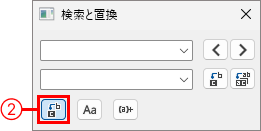
検索モードのダイアログに変わります。
-
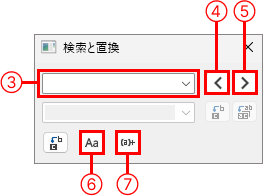
検索ボックス(③)にキーワードを入力し、④または⑤をクリックします。
参考
- ⑥をオンにすると、大文字・小文字を区別できます。
- ⑦をオンにすると、正規表現を使った検索ができます。正規表現についてはWeb等を参照してください。
-
項目を置換する
リストタイプが[バッチ]の場合、項目を置換することができます。
-
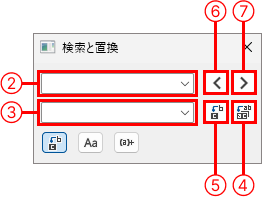
ツールバーまたは検索モードの[検索と置換]ダイアログで、置換アイコン(①)をクリックします。

置換モードの[検索と置換]ダイアログが表示されます。
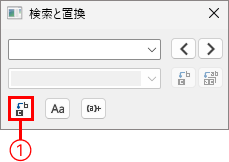
置換モードのダイアログに変わります。
-
検索ボックス(②)と置換ボックス(③)にキーワードを入力し、一括置換または検索して置換します。
一括置換
④をクリックしてリストの該当箇所を一括で置換します。
検索して置換
⑤で該当箇所を検索して、⑥または⑦でセルを編集状態にします。
再度⑤をクリックして置換します。
Excelにエクスポートする
リストの内容を、以下のようなExcel形式のファイルに出力することができます。

参考
- 読み戻し不可の列は、グレーアウトされます。
- 出力ファイルの列幅は、プロファイルキー[BATCH_EXPORT_COLUMN_WIDTH]で設定できます。

- モードの切り替えについて詳しくは、「17-08 P&ID編集画面(基本メニュー)」の「プロファイルの設定」を参照してください。
-
ツールバーでエクスポートアイコン(①)をクリックします。

-
[名前を付けて保存]ダイアログが表示され、所定の場所にxlsxファイルを出力できます。
Excelをインポートする
既存のExcelをリストにインポートすることができます。
注意
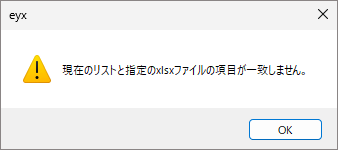
- リストの項目とインポートする項目は一致している必要があります。
- インポート可能なファイルは、リストタイプが[バッチ]の場合に出力したExcelのみです。
-
ツールバーのリストタイプで[バッチ](①)を選択し、インポートアイコン(②)をクリックします。

-
インポートしたいファイルを選択し、[開く]をクリックしてインポートします。
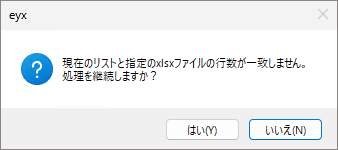
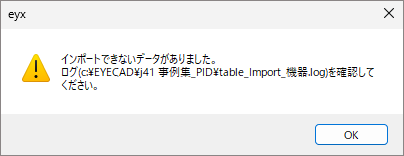
以下のメッセージが表示された場合は、項目やExcelの内容を確認してください。
ログファイル
Luフォルダ内に、「table_Import_<読み込みxlsxファイル名>.log」というログファイルが作成されます。
名前が重複する場合は、上書きするかどうかを確認するダイアログが表示されます。
例)
TAB区切り
行番号 プロパティ名 読込値
123 機番 あいうえお
…
※読み取り専用のプロパティはスキップされます。
補足
- プロファイルキー[BATCH_IMPORT_LOG_MODE]が[0:簡易]モードの場合、「インポート対象外」はログに出力されません。[1:詳細]モードの場合は、全ての項目を出力します。

- モードの切り替えについて詳しくは、「17-08 P&ID編集画面(基本メニュー)」の「プロファイルの設定」を参照してください。
- 各図面要素や各図面の「リスト表示」プロパティで「あり/なし」の設定が可能です。「なし」ならリスト表示対象外となり、「あり」なら対象となります。
- 親が「なし」の場合、各要素の設定に関係なくリスト表示は「なし」となります。要素によっては設定の変更ができないものもあります。
| No. | 図面要素 | 親 | デフォルト値 | 変更可/不可 |
|---|---|---|---|---|
| 1 | 図面 | なし | あり | 可 |
| 2 | 機器 | 図面 | あり | 可 |
| 3 | 機器付属品 | 機器 | あり | 可 |
| 4 | ノズル | 機器 | あり | 可 |
| 5 | 配管ライン | 図面 | あり | 可 |
| 6 | パイプラン | 配管ライン | あり | 可 |
| 7 | 配管ラインエッジ | パイプラン | あり | 可 |
| 8 | 計装ライン | 図面 | あり | 可 |
| 9 | 計装ラインエッジ | 計装ライン | あり | 可 |
| 10 | 一般弁(バルブ) | 配管ラインエッジ | あり | 可 |
| 11 | 配管付属品 | 配管ラインエッジ | あり | 可 |
| 12 | 配管付属品アクセサリ | 配管付属品 | あり | 可 |
| 13 | 計装品 | 配管ラインエッジ | あり | 可 |
| 14 | 計装品アクセサリ | 計装品 | あり | 可 |
| 15 | 機能シンボル | 配管ラインエッジ | あり | 可 |
| 16 | タグ類 | 発生元 | あり | 不可 |
| 17 | 任意図形 | 図面 | あり | 可 |