オンラインヘルプの見かた
1018 P&ID~3D配管整合
機能概要
P&IDと3D整合性チェック機能
MroutのEYEPID整合性チェック機能でEYEPIDで入力したP&IDデータとMroutで入力した3次元モデルの違いがないか確認することができます。
整合性チェックができるのは同一Lu内にあるP&ID図面データ(P&IDデータ)と3次元モデルデータ(3Dデータ)です。
対象モデルは機器、ノズル、配管ライン、配管付属品・計装品です。
P&IDと3Dで同一モデルの判定は以下の基準で特定します。以降これを同一モデル判定と呼びます。配管の場合、同一モデル判定を行ったうえ始点、終点接続先が一致するのか、部品や分岐がどのように現れる(機能順)のかを比較します。
モデル 特定基準 備考 機器 機番 機番が未設定の場合、同一モデル判定しない ノズル ノズルNo.
同一接続配管ノズルNo.が未設定の場合、同一モデル判定しない
ただし接続している配管がありその配管が同一モデルと判定されればノズルも同一モデルとする
P&ID-3D整合性チェックの判定にノズルNo.を使用する/しないは選択可能配管ライン 流体記号-ラインNo.
同一接続先流体記号が未設定、またはラインNo.が0以下は同一モデル判定しない
ただしラインNo.が0以下でもカタログNo.や接続先情報が一致する場合は同一モデル判定する
配管付属品・計装品 タグNo. タグNo.が未設定の場合、同一モデル判定しない
-
整合性チェックはMroutから行います。EYEPID(eyx)からはできません。
-
EYEPID(eyx)で作成したP&IDデータがあればEYEPIDのライセンスがなくても整合性チェックは可能です。
-
Mroutで整合性チェックを実行するとP&IDデータを取得するためEYEPID(eyx)を起動します。EYEPIDライセンスがなくても読み取り専用で起動します。 EYEPID(eyx)が他のLuで起動している場合は閉じてから再実行するようにメッセージが現れます。
-
旧Ver.のEYEPIDで作成したP&ID図面データは直接整合性チェックには使えません。EYEPID(eyx)で図面を起動して最新バージョンにコンバートしてください。 この場合EYEPIDのライセンスが必要です。
-
3Dの別図やP&IDの別図取合、配管部品で配管が分かれても同一流体記号-ラインNo.であれば1つのラインとして整合性チェックを行います。
-
「ノズルNo.のチェック」ボタンでノズルNo.を整合性チェックに使用する/しないの設定が可能です。
-
整合性チェックのためのデータ設定にP&IDと3Dの整合性チェックを行うための注意点や効率よくチェックするためのデータ設定方法についてまとめているので参照してください。
操作方法
操作
-
Mroutの「ツール」メニュー「EYEPID」「整合性チェック」を選択します。
最初に以下の保存確認ダイアログが現れます。「次回から表示しない」にチェックをいれるとプログラム起動中はこのメッセージは現れません。 ただしMroutを一度終了して再度「整合性チェック」を実行すると再度このダイアログが現れます。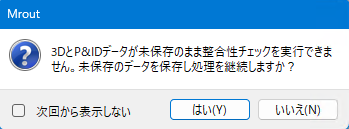
参考
-
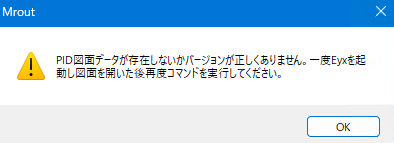
Lu内に起動可能なP&ID図面データがないと次の警告メッセージが現れます。
一度Eyxを起動し図面が開くことを確認後再度「整合性チェック」コマンドを実行してください。 -
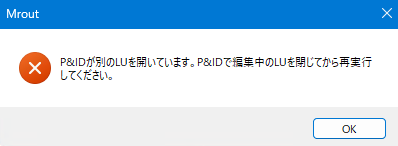
Eyxが別のLuを開いていると次の警告メッセージが現れます。
一度Eyxを閉じてください。 -
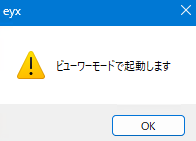
EYEPIDのライセンスがないとEyxをビューワーモードで起動し以下のメッセージが現れます。
OKでダイアログが閉じます。
-
-
3Dとの整合性チェックを実行し結果を「P&ID整合性チェック」ダイアログに表示します。
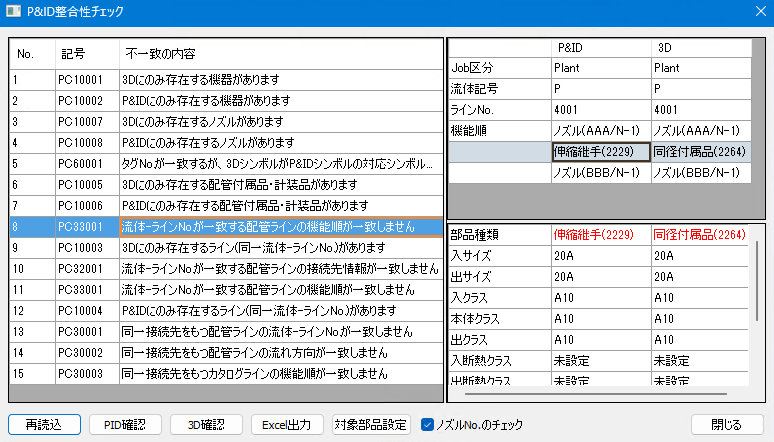
P&ID整合性チェックダイアログ
画面構成
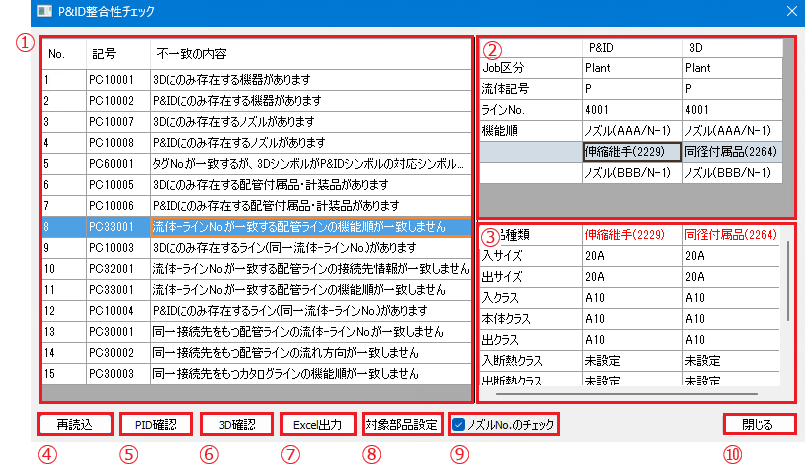
| 項目 | 説明 |
|---|---|
| ①不一致一覧リスト |
P&IDと3Dの不一致内容を一覧表示します。 |
| ②不一致詳細比較リスト | 不一致一覧リストを選択したときの詳細をP&IDと3Dを比較表示します。不一致詳細、部品比較リストを参照 |
| ③部品比較リスト | 不一致詳細比較リストを選択したときの部品の詳細をP&IDと3Dを比較表示します。不一致詳細、部品比較リストを参照 |
| ④再読込 | P&IDデータを読み直し再度性チェックを行います。保存確認ダイアログが現れます。「次回から表示しない」にチェックをいれるとプログラム起動中はこのメッセージは現れません。 |
| ⑤PID確認 | 選択したリストのP&IDモデルにズームします。対応するP&IDモデルがない場合はボタンが無効となります。 |
| ⑥3D確認 | 選択したリストの3Dモデルにズームします。対応する3Dモデルがない場合はボタンが無効となります。 |
| ⑦Excel出力 | リストをExcelに保存します。 |
| ⑧対象部品設定 | 対象部品設定ダイアログを表示します。対象部品設定を参照 | ⑨ノズルNo.のチェック | ノズルNo.を同一モデル判定に使います。 Onの場合はノズルNo.を使いより正確に同一モデル判定が可能ですが、Offの場合は同一モデル判定を間違えることがあります。 例えば同一機器から複数の配管がつながり始点・終点の情報も同じ場合、ラインの区別ができません。 このような場合、3DとP&IDにノズルNo.を設定しこのチェックをOnにすること同一モデル判定が正しくできます。 |
| ⑩閉じる | ダイアログを閉じます。 |
不一致一覧リスト
不一致一覧項目
| 項目名 | 説明 |
|---|---|
| 記号 | ここに現れる記号は不一致の内容一覧を参照 |
| 不一致の内容 | ここに現れる記号は不一致の内容一覧を参照 |
| タイプ | 機器/ノズル、ライン(配管部品)、ライン(機能順)、ライン(流体-ラインNo)、ライン(同一接続先)のいずれか |
| Job区分(3D) | 3DモデルのJob区分 |
| 機番(3D) | 3D機器の機番 |
| ノズルNo.(3D) | 3D機器の機番 |
| 流体(3D) | 3Dラインの流体記号 |
| ラインNo.(3D) | 3DラインのラインNo. |
| ラインコメント(3D) | 3Dラインのラインコメント |
| タグNo.(3D) | 3DノズルNo. |
| DWG#(PID) | PIDのDWG# |
| Job区分(PID) | PIDモデルのJob区分 |
| 機番(PID) | PID機器の機番 |
| ノズルNo.(PID) | PIDのノズルNo. |
| 流体(PID) | PIDラインの流体記号 |
| ラインNo.(PID) | PIDラインのラインNo. |
| ラインコメント(PID) | PIDラインのラインコメント |
| タグNo.(PID) | PID配管付属品・計装品のタグNo. |
不一致の内容一覧
| 記号 | 不一致の内容 |
|---|---|
| PC10001 | 3Dにのみ存在する機器があります |
| PC10002 | P&IDにのみ存在する機器があります |
| PC10003 | 3Dにのみ存在するラインがあります |
| PC10004 | P&IDにのみ存在するラインがあります |
| PC10005 | 3Dにのみ存在する配管付属品・計装品があります |
| PC10006 | PIDにのみ存在する配管付属品・計装品があります |
| PC10007 | 3Dにのみ存在するノズルがあります |
| PC10008 | P&IDにのみ存在するノズルがあります |
| PC30001 | 同一接続先をもつ配管ラインの流体-ラインNo.が一致しません |
| PC30002 | 同一接続先をもつ配管ラインの流れ方向が一致しません |
| PC30003 | 同一接続先をもつカタログラインの機能順が一致しません |
| PC32001 | 流体-ラインNo.が一致する配管ラインの接続先情報が一致しません |
| PC33001 | 流体-ラインNo.が一致する配管ラインの機能順が一致しません |
| PC60001 | タグNo.が一致するが、3DシンボルがP&IDシンボルの対応シンボルでない |
リストの並び替え
ヘッダ項目上でマウスをクリックすると各列用のドロップダウンフィルターメニューが表示されます。
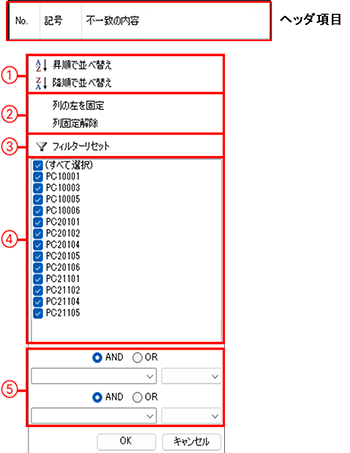
| 項目 | 説明 |
|---|---|
| ①並べ替え | 昇順/降順で一覧リストを並べ替えます。 |
| ②列の固定表示 |
一覧リストの列を固定して、スクロールに関係なく常に表示させることができます。 列の左を固定:選択しているヘッダ項目(1)より左側にあるすべての列を固定表示します。 列固定解除:固定表示を解除します。 |
| ③フィルターリセット | 設定した条件をすべてリセットします。 |
| ④フィルター対象一覧 |
並べ替え対象の列に設定されている値や名称が表示されます。 絞り込み表示したい値や名称にチェックマークを付けます。 |
| ⑤条件絞り込みエリア | ④のフィルター対象一覧を利用して、AND/OR検索したり、判定条件を指定して絞り込みをすることができます。 |
リスト右クリックメニュー
リスト上でマウスを右クリックすると以下のメニューが表示されます。「PID確認」で対象のP&IDモデルにズームし、「3D確認」で3Dモデルにズームします。対応するモデルがない場合はボタンは無効となります

不一致詳細、部品比較リスト
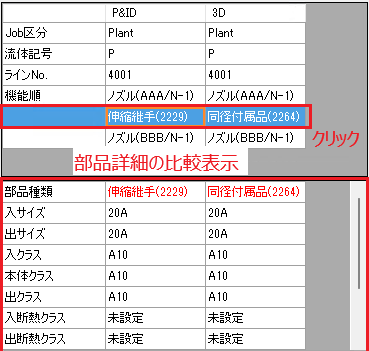
不一致一覧リストを選択すると、不一致詳細比較リストにP&IDと3Dの比較リストを表示し、さらに部品を選択すると下のウィンドウに部品比較リストに部品の詳細情報を並べて表示します。
対象部品設定
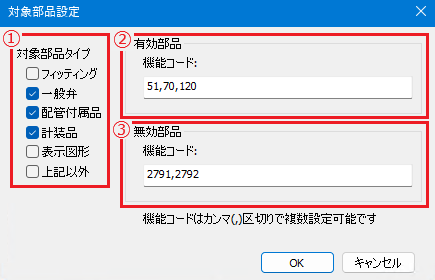
P&IDと整合性チェックの対象とする3D部品の有効/無効を設定します。
| 項目 | 説明 |
|---|---|
| ①対象部品タイプ | P&IDとの整合性チェック対象とする3D部品のタイプにチェックをいれます。ここでチェックをOFFにするとそのタイプの部品全体が対象外となります。 |
| ②有効部品 |
P&IDとの整合性チェック対象とする3D部品の機能コードを設定します。カンマ(,)区切りで複数設定が可能です。 ここでの設定は最優先となります。対象部品タイプで未設定、無効部品で同じ機能コードが設定されていてもここで設定された機能コードは整合性チェック対象となります。 |
| ③無効部品 |
P&IDとの整合性チェック対象としない3D部品の機能コードを設定します。カンマ(,)区切りで複数設定が可能です。 対象部品タイプで設定していてもここで設定された機能コードは整合性チェック対象外となります。ただし有効部品に同じ機能コードが設定されていると整合性チェック対象となります。 |
整合性チェックについて
注意点
-
整合性チェックのためにP&IDシンボルの3D対応機能コードをバージョンアップで更新することがあります。旧バージョンの図面を使用する場合はP&IDのジョブDBを最新にすることをお奨めします。
-
V10.20以前のバージョンでは(見た目上変わらないため)閉止フランジを組フランジとして使うことがありました。V10.20では3D整合性チェックのため組フランジのシンボルを追加し、 P&IDの閉止フランジは3Dの閉止フランジとP&IDの組フランジは3Dとの対応をとるようにしました。 旧バージョンで閉止フランジを組フランジ替わりに使っている場合は、3DとP&IDの整合性チェックで不一致部品と判定されます。P&IDのジョブDBを最新にして組フランジとして閉止フランジを使っている箇所は組フランジに置き換えてください。
-
P&IDでは図面、機器、配管ライン、配管部品の「整合性チェック」プロパティで「する/しない」を設定できます。 「しない」に設定された場合は、その図面(図面内にあるすべてのオブジェクト)、機器、配管ライン、配管部品は3Dとの整合性チェック対象外となります。 3Dでは機器と配管に「P&ID整合性チェック」プロパティで「あり/なし」を設定できます。「なし」にするとその機器、配管は整合性チェック対象外となります。
-
EYECADでは3Dのカタログ分岐配管やバイパスなどメインライン以外にはマイナスのラインNo.をつけます。
3DではマイナスのラインNo.を設定すると空いているマイナスラインNo.を自動で割り振り直すので、P&IDに同じラインNo.を設定するのは実質不可能です。 そのため3DのラインNo.が0未満で、P&IDのラインNo.が0の場合は、カタログNo.を使って3DとP&IDの同一モデル判定を行ないます。
3DとP&IDでカタログライン機能で配置すると同一のカタログには同一のカタログNo.が設定されます。 手動でカタログラインやバイパスラインを追加する場合はカタログNo.がないので3DとP&IDで同一のカタログNo.を設定してください。 カタログNo.は3DとP&IDともに配管のプロパティで自由に設定可能です。ただし3DではラインNo.が0未満のとき変更できる仕様です。 弊社が今後新たに提供するカタログには1000~9999または30000以上の番号を使います。 手動で設定する場合は1~999または10000~30000の番号を使用してください。
1つの機器に同一カタログNo.の温度計・圧力計のラインを複数入力する場合は同一モデル判定ができません。このような場合は接続ノズルにノズルNo.を設定し「ノズルNo.のチェック」をOnにして整合性チェックを行ってください。ラインNoが0以下の場合、同一モデル判定しませんが、3DとP&IDに同一のカタログNo.を設定することで同一モデル判定します。 例えば3Dでは機器に接続する温度計や圧力計はカタログで入力するためカタログNo.がつきます。P&IDにも同じカタログNo.を付けることで同一モデル判定します。
3Dでは基準クラスが共通のダミークラスを使い分けてもP&IDではわざわざクラス変更しない場合があります。そのため整合性チェックではダミークラスの基準クラスは基準クラスとして比較します。
-
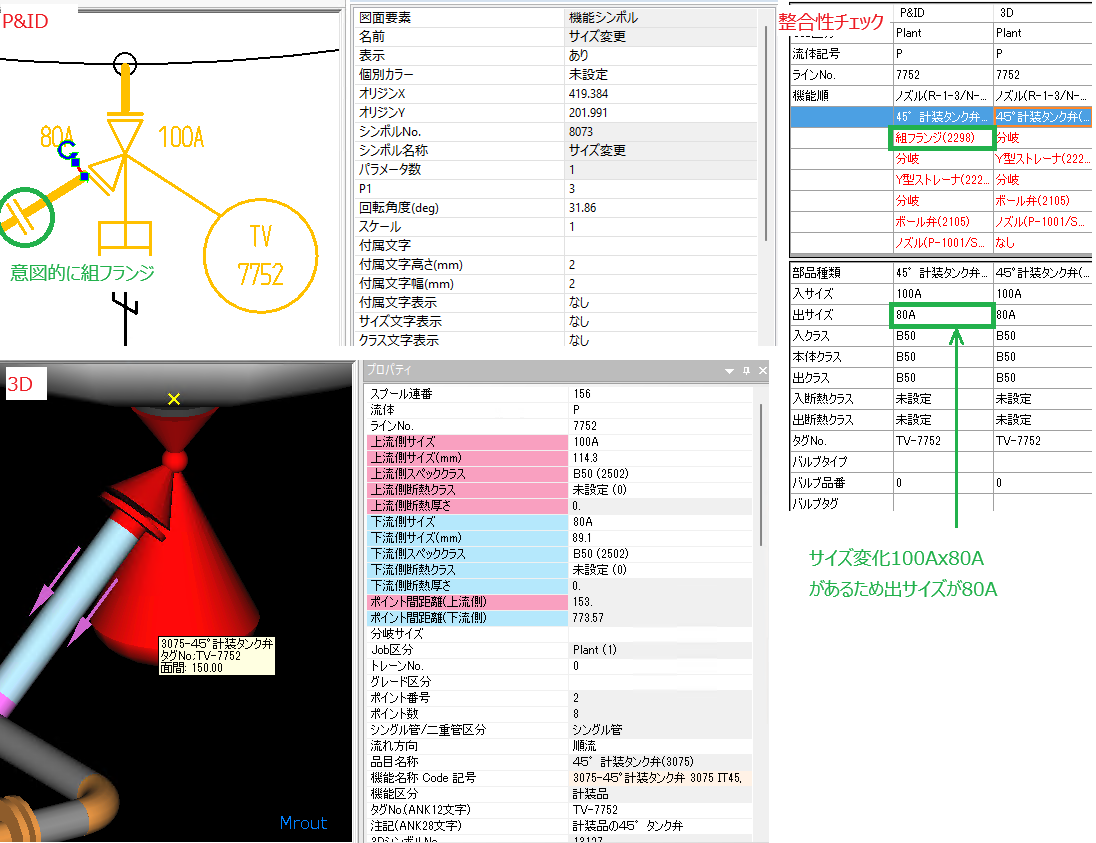
3Dでは配管付属品、計装品は入/出サイズそれぞれ別の設定ができますが、P&IDでは原則1つの部品に対して入出別サイズの設定はできません。レジューサなどの一部の機能シンボルは設定可能です。 整合性チェックの場合部品の比較で入/出サイズが異なる部品は常に不一致となってしまうため、P&IDで「サイズ変化」タイプのシンボルを入れると整合性チェック時の部品サイズはそのサイズ変化が反映されます。 レジューサは「サイズ変化(実部品)」というタイプで「サイズ変化」タイプとは異なるので他の部品サイズには反映されません。「サイズ変化」タイプの両側に部品があると近い方の部品に反映します。
クラス変化も同様で3Dでは1つの部品に入/出/ステップタイプで別のクラスを設定できますが、P&IDでは部品には1つのクラスしか設定できません。P&IDで「クラス変化」タイプのシンボルを入れると正誤性チェック時の部品のクラスはクラス変化が反映されます。